
Trang chủ Đơn hàng Thông tin

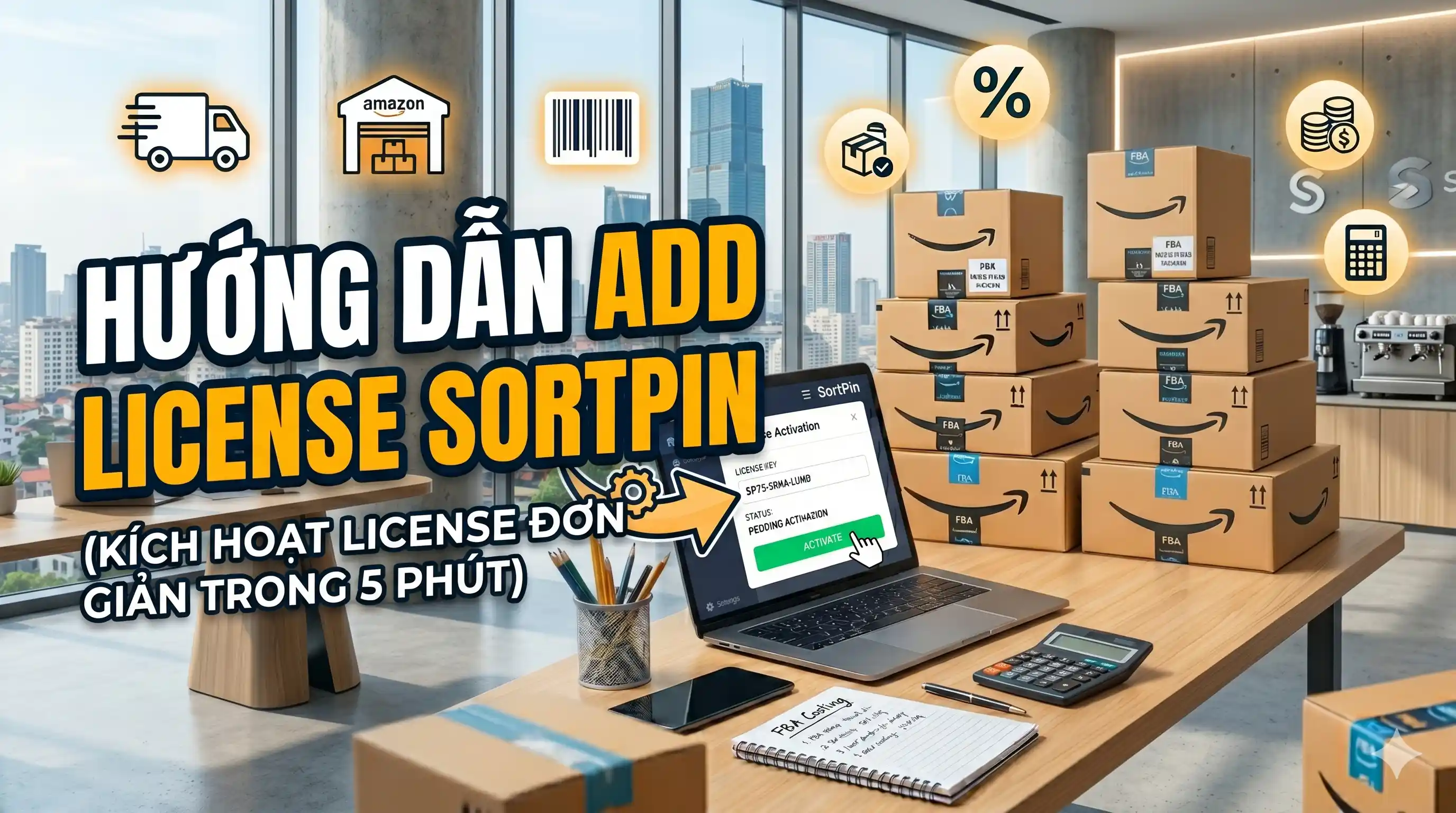
Hướng dẫn Add License SortPin

Vi Diệu 20/06/2026, 19:57 290 lượt xem
Hướng dẫn Add License SortPin
Tóm tắt

Bạn vui lòng xem kỹ từng bước và thực hiện theo hướng dẫn để kích hoạt bản quyền SortPin

🧩 Hướng dẫn kích hoạt tiện ích SortPin

Chỉ 5 bước để mở khoá đầy đủ tính năng SortPin trên Pinterest: cài tiện ích, lấy License Key trong đơn hàng, dán vào tiện ích rồi kích hoạt.

⏳ Khoảng 2 phút 💻 Trình duyệt Chrome trên máy tính 🧾 License Key trong đơn hàng
⬇️Cài tiện ích
📋Copy License
🧩Mở SortPin
🔓Kích hoạt
✅Kiểm tra
1

Cài tiện ích SortPin vào ChromeBỏ qua bước này nếu máy bạn đã cài SortPin

1
Mở trang tiện ích SortPin trên Cửa hàng Chrome trực tuyến bằng nút bên dưới.
2
Bấm Thêm vào Chrome, khi Chrome hỏi lại thì bấm Thêm tiện ích.
⬇️ Mở trang cài SortPin
Cài tiện ích SortPin từ Cửa hàng Chrome trực tuyến
💡
Kiểm tra đúng tên “Pinterest sort extension - SortPin.com” trước khi cài, tránh cài nhầm tiện ích khác.
2

Copy License Key trong đơn hàngVào “Đơn hàng của tôi” trên vidieu.vn
1
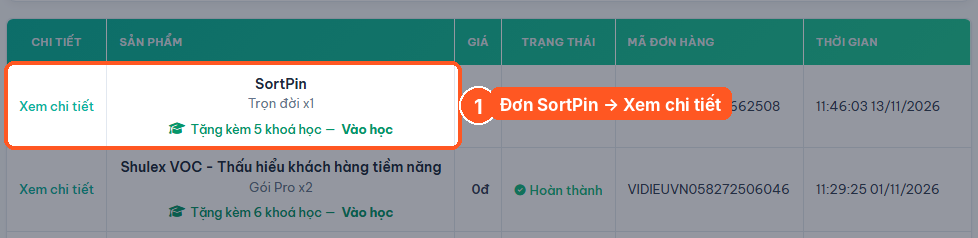
Tìm đơn hàng SortPin và bấm Xem chi tiết.
2
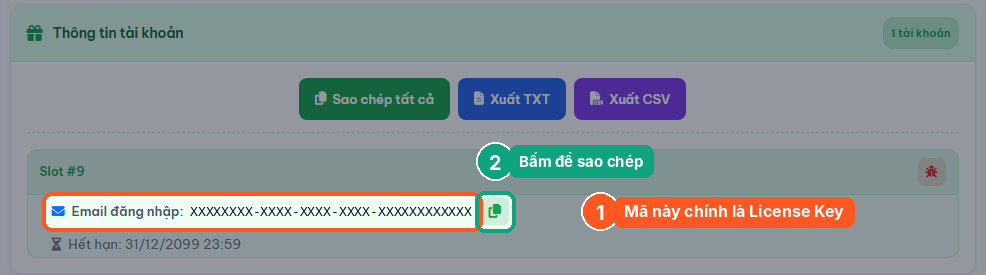
Ở mục Thông tin tài khoản, dòng “Email đăng nhập” chính là License Key. Bấm nút sao chép bên cạnh để copy.
Mở chi tiết đơn hàng SortPin
Copy License Key SortPin trong đơn hàng
⚠️
Dù mục này ghi là “Email đăng nhập”, nội dung bên trong là License Key (dạng XXXXXXXX-XXXX-XXXX-XXXX-XXXXXXXXXXXX). Bạn không cần đăng nhập email nào cả.
3

Mở tiện ích SortPin và bấm UnLicensed

1
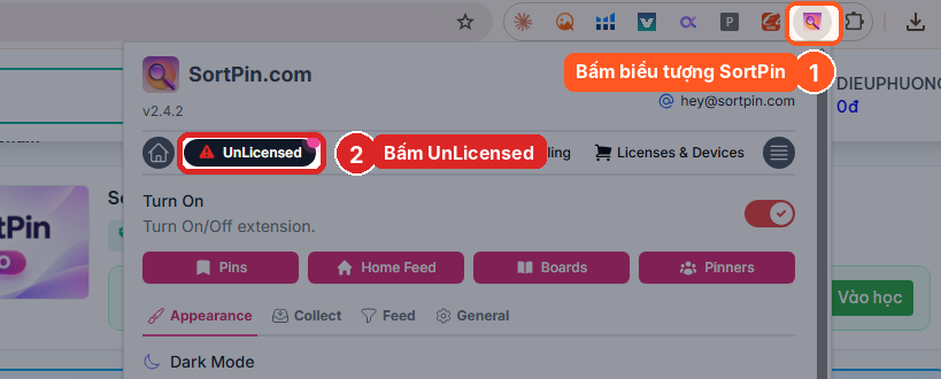
Bấm vào biểu tượng SortPin (kính lúp tím) trên thanh tiện ích của Chrome.
2
Bấm vào nút ⚠ UnLicensed ở phía trên.
Mở tiện ích SortPin và bấm UnLicensed
💡
Không thấy biểu tượng SortPin? Bấm biểu tượng 🧩 Tiện ích ở góc phải thanh địa chỉ, tìm SortPin và bấm 📌 ghim để biểu tượng luôn hiện ra.
4

Dán License Key và bấm Activate License
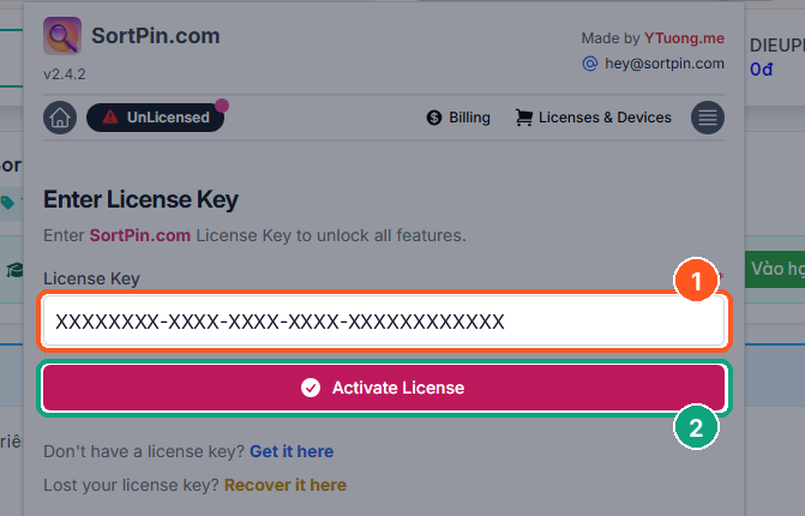
1
Dán License Key vừa copy vào ô License Key (Ctrl + V).
2
Bấm ✔ Activate License.
Dán License Key và bấm Activate License
💡
Dán đúng nguyên mã, không thừa khoảng trắng ở đầu hoặc cuối.
5

Kiểm tra kích hoạt thành công

Nút UnLicensed chuyển thành ✔ Licensed và hiện thông báo “Login successfully” là bạn đã kích hoạt xong.
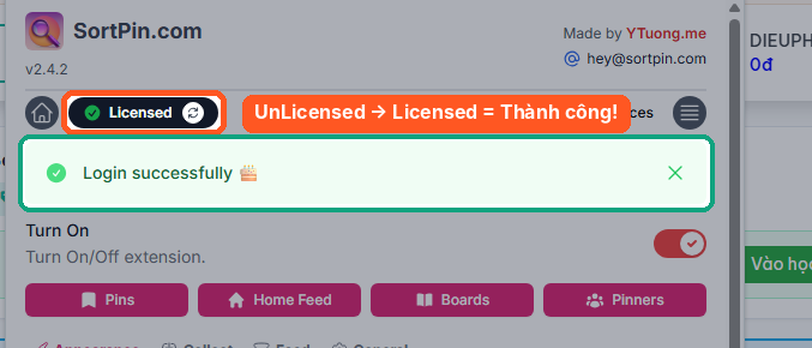
SortPin đã kích hoạt Licensed thành công
✅
Xong! Giờ bạn mở Pinterest là dùng được đầy đủ tính năng SortPin.
🔄

Tiện ích bị chuyển lại thành UnLicensed?Kích hoạt lại chỉ mất vài giây

Trong quá trình sử dụng, nếu bật SortPin mà nút lại hiện UnLicensed, bạn chỉ cần kích hoạt lại:

1
Vào lại đơn hàng SortPin, copy License Key (Bước 2).
2
Mở tiện ích, bấm UnLicensed (Bước 3).
3
Dán key và bấm Activate License (Bước 4).

🛠️ Gặp lỗi? Xem cách xử lý

Bấm Activate License nhưng báo lỗi

Kiểm tra lại key đã dán đủ và đúng chưa (không thiếu ký tự, không có khoảng trắng). Nên dùng nút sao chép trong đơn hàng thay vì bôi đen bằng tay, rồi thử lại.

Không tìm thấy biểu tượng SortPin trên Chrome

Bấm biểu tượng 🧩 Tiện ích ở góc phải thanh địa chỉ và ghim SortPin. Nếu không có SortPin trong danh sách, quay lại Bước 1 để cài tiện ích.

Đã Licensed nhưng không thấy dữ liệu trên Pinterest

Tải lại trang Pinterest (F5). Kiểm tra trong tiện ích công tắc Turn On đang bật.

⚠️
Nếu đã làm đúng các bước mà vẫn chưa kích hoạt được, bạn liên hệ shop và gửi kèm mã đơn hàng cùng ảnh chụp màn hình lỗi.